컴퓨터에서 보기 — 6자리 숫자로 큰 화면 앨범
컴퓨터 브라우저에서 photo.hibonny.com에 들어가 [웹에서 보기]를 누르면 6자리 숫자가 떠요. 앱의 마이페이지 › 웹에서 로그인에 그 숫자를 입력하고 승인하면 컴퓨터에서 가족 앨범을 볼 수 있어요. 숫자는 5분 동안만 쓸 수 있고, 컴퓨터에서 사진 올리기는 개설자와 관리자만 할 수 있어요.
어디서: 앱 마이페이지 › 컴퓨터에서 보기 › 웹에서 로그인
이럴 때 좋아요
- 큰 화면으로 가족과 함께 사진을 보고 싶을 때
- 컴퓨터에 모아 둔 사진을 앨범에 올리고 싶을 때
- 휴대폰 화면이 작아 보기 불편할 때
이렇게 써요
iPhone · Android 모두 같아요.
1단계. 컴퓨터 브라우저에서 photo.hibonny.com에 들어가 [웹에서 보기]를 눌러요
오른쪽 위에 있어요.

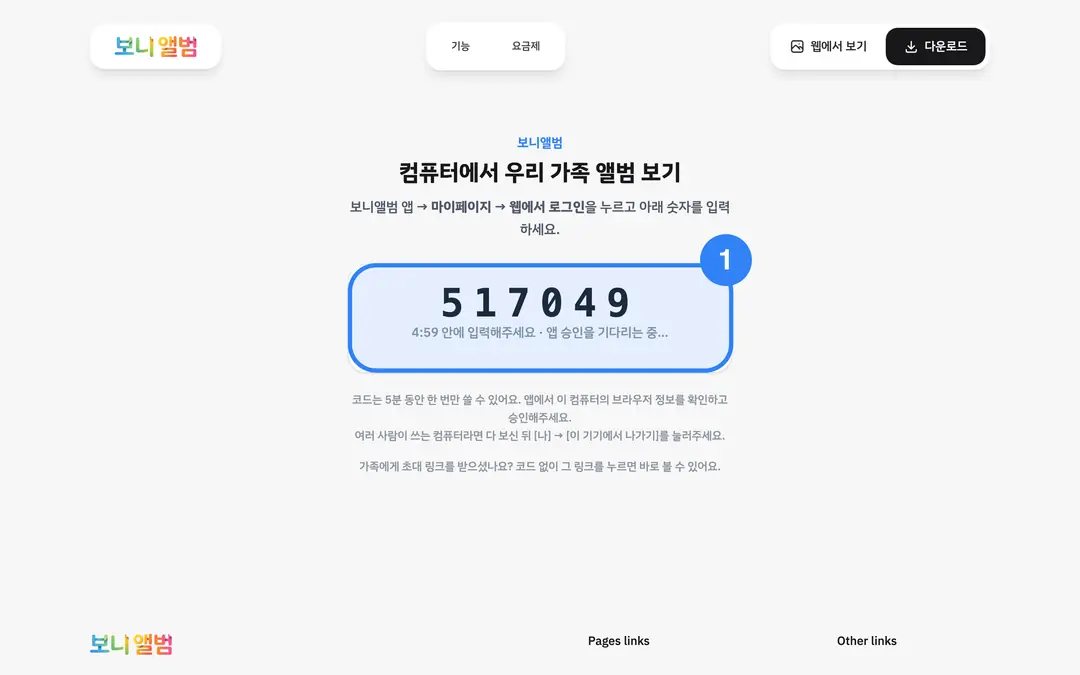
1 / 7컴퓨터 — 웹에서 보기 2단계. 컴퓨터 화면에 6자리 숫자가 떠요
"컴퓨터에서 우리 가족 앨범 보기" 화면에 숫자와 남은 시간이 보여요. 숫자는 5분 동안만 쓸 수 있어요.
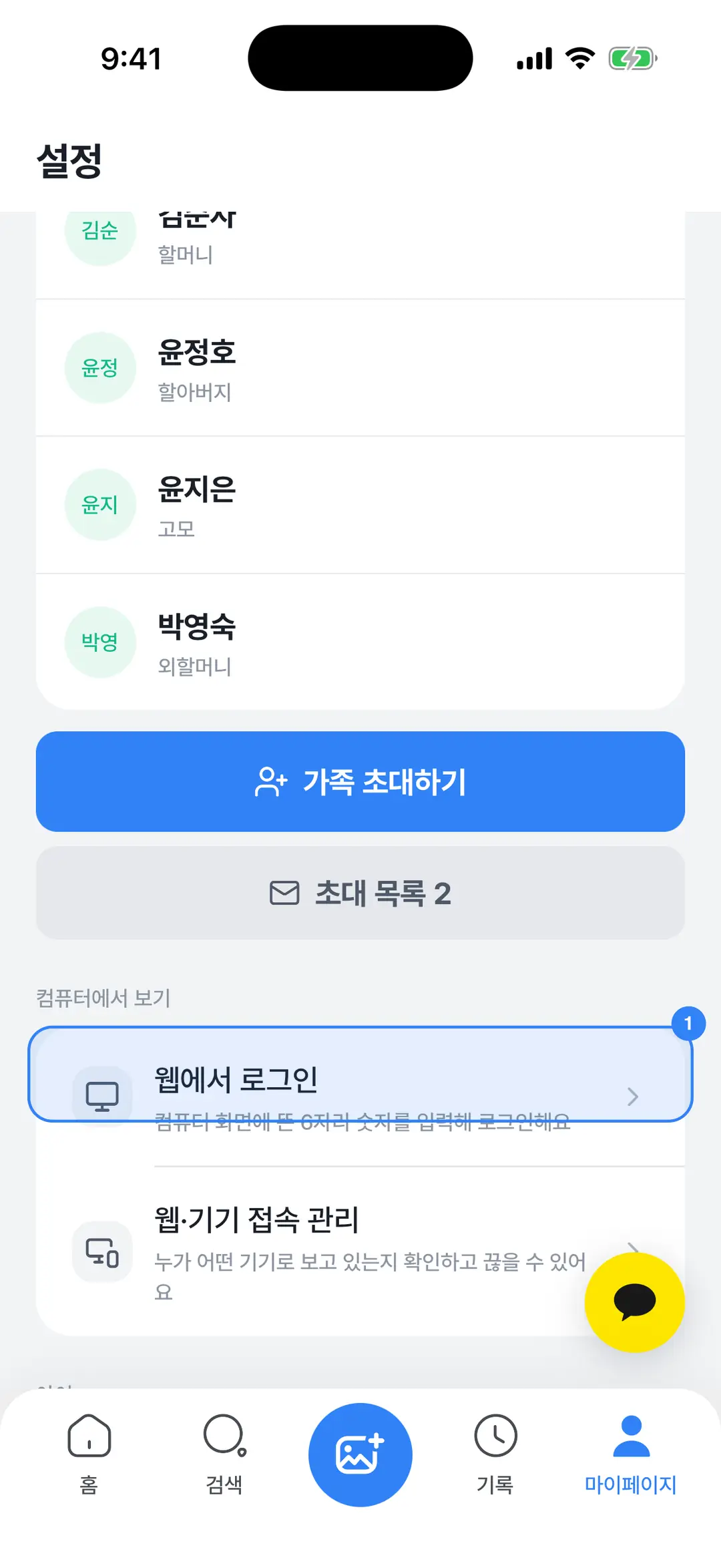
2 / 7컴퓨터 — 6자리 숫자 3단계. 앱에서 마이페이지 › [웹에서 로그인]을 눌러요
마이페이지의 "컴퓨터에서 보기" 섹션에 있어요.
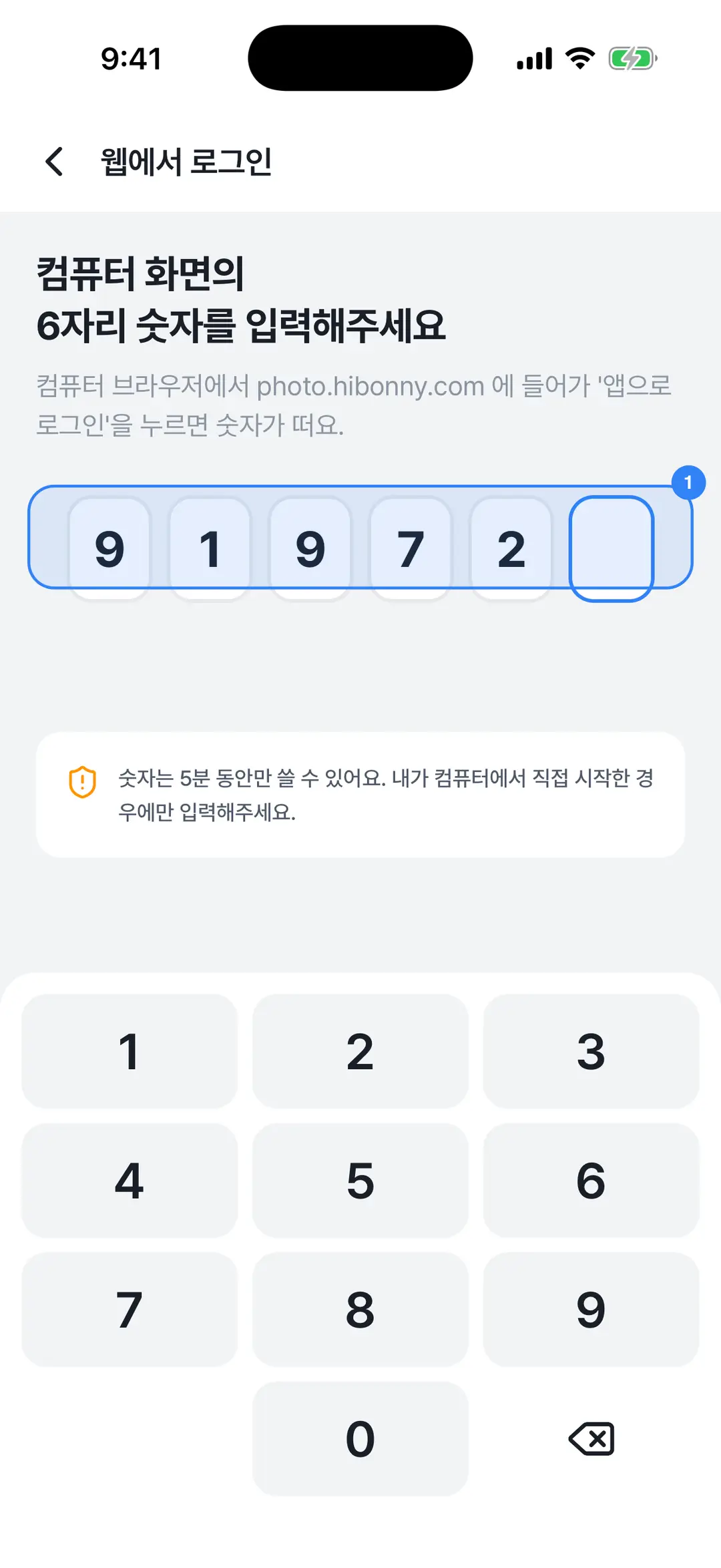
3 / 7앱 — 웹에서 로그인 4단계. 컴퓨터 화면의 6자리 숫자를 입력해요
내가 컴퓨터에서 직접 시작한 경우에만 입력해 주세요.
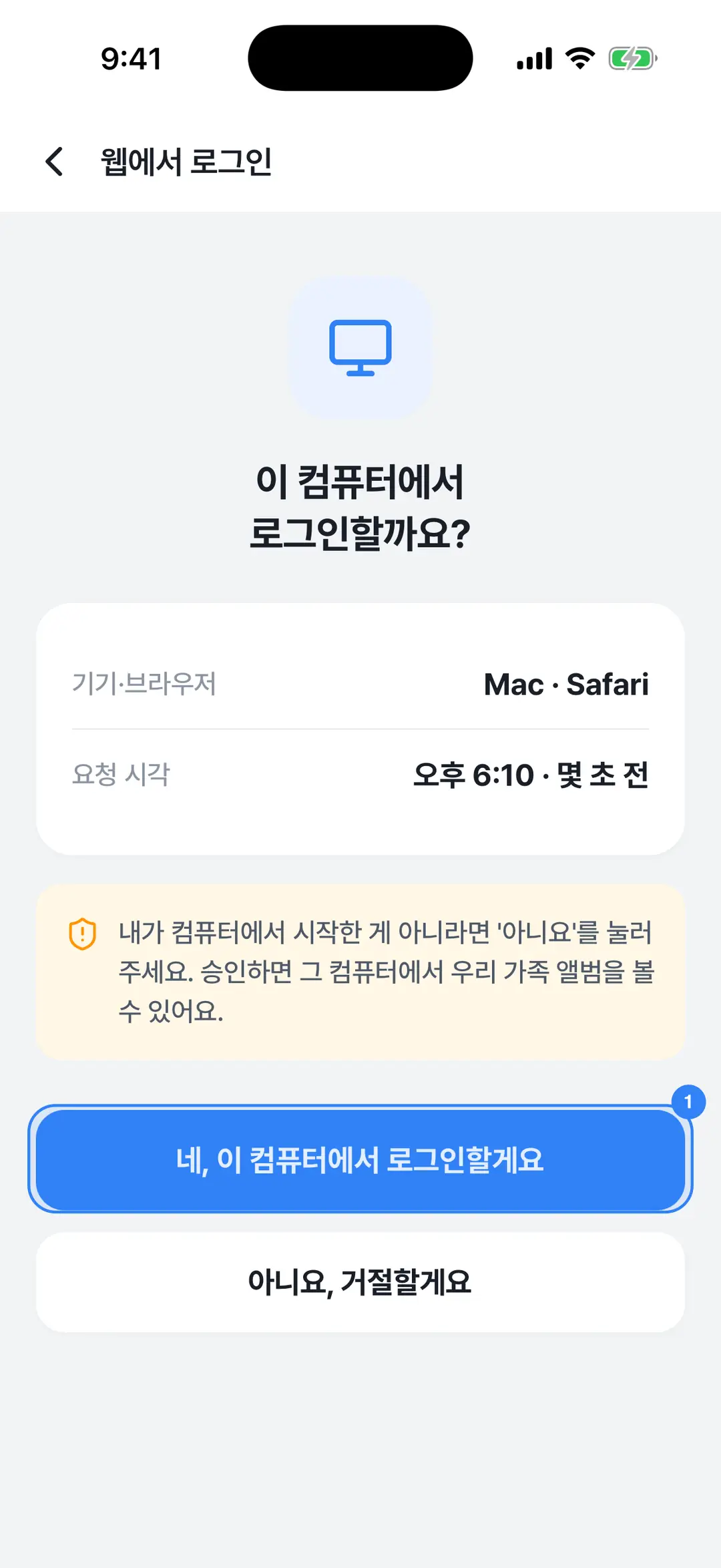
4 / 7앱 — 6자리 입력 5단계. 기기·브라우저를 확인하고 승인해요
"이 컴퓨터에서 로그인할까요?"에서 [네, 이 컴퓨터에서 로그인할게요]를 눌러요. 내가 시작한 게 아니라면 [아니요, 거절할게요]를 눌러요.
5 / 7앱 — 승인 6단계. 컴퓨터에서 가족 앨범을 봐요
아래 사진·찾기·나 메뉴로 사진을 보고 찾을 수 있어요.

6 / 7컴퓨터 앨범 7단계. 컴퓨터의 사진은 [사진 올리기]로 올려요
사진 파일을 끌어다 놓거나 [사진 고르기]로 여러 장을 한 번에 골라요. 개설자와 관리자만 올릴 수 있어요.
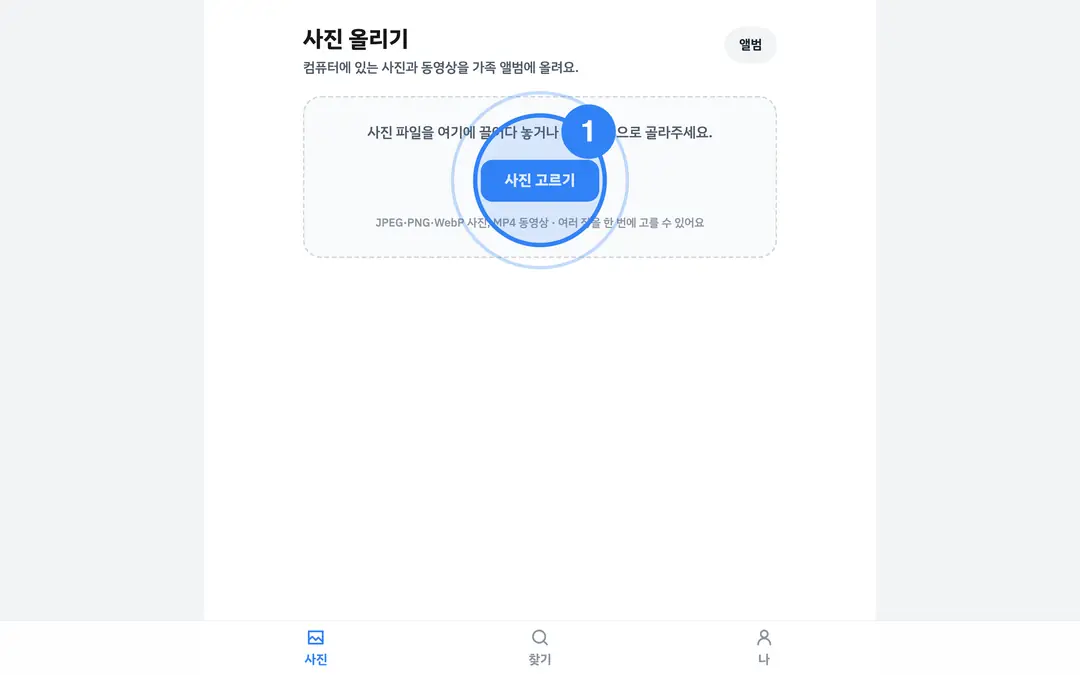
7 / 7컴퓨터에서 올리기
예시 화면 · 윤서네 가족은 샘플이에요
알아 두면 좋아요
- 초대받은 가족은 숫자 없이 받은 초대 링크를 눌러 웹에서 볼 수 있어요(가족이 웹에서 보기를 허용한 경우).
- 여러 사람이 쓰는 컴퓨터라면 다 본 뒤 [나] → [이 기기에서 나가기]를 눌러 주세요.
- 컴퓨터에서는 JPEG·PNG·WebP 사진과 MP4 동영상을 올릴 수 있어요.
- 어떤 기기로 접속 중인지는 마이페이지 › 웹·기기 접속 관리에서 확인하고 끊을 수 있어요.
자주 묻는 질문
숫자를 입력했는데 "시간이 지났어요"라고 떠요
숫자는 5분 동안만 쓸 수 있어요. 컴퓨터에서 [새 코드 받기]를 눌러 새 숫자를 받아 다시 입력해 주세요.
"가족 앨범이 있어야 웹에서 볼 수 있어요"라고 떠요
가족 앨범이 있는 계정에서만 웹 로그인을 할 수 있어요. 먼저 앱에서 앨범을 만들거나 초대받아 참여해 주세요.
할머니·할아버지도 컴퓨터로 볼 수 있나요?
네. 가족이 "웹에서 보기 허용"을 켜 두었다면 받은 초대 링크를 컴퓨터에서 열고 [앱 설치 없이 웹에서 바로 보기]를 누르면 돼요.
컴퓨터에서 사진을 올릴 수 있나요?
개설자와 관리자는 컴퓨터에서도 사진과 동영상을 올릴 수 있어요. 파일을 끌어다 놓거나 [사진 고르기]로 여러 장을 한 번에 골라요.
모르는 컴퓨터가 접속돼 있어요
앱의 마이페이지 › 웹·기기 접속 관리에서 그 접속을 [종료]하면 바로 끊겨요.
함께 보면 좋아요
다른 기능 사용법 보기보니앨범 앱 받기
iPhone · Android에서 내려받을 수 있어요.