보니앨범 시작하기 — 로그인부터 첫 사진까지
보니앨범은 카카오로 로그인해서 시작해요(iPhone은 Apple 로그인도 돼요). 처음 들어오면 사진 접근과 알림 두 가지 권한을 묻고, 마이페이지에서 아이를 추가한 뒤 홈의 [사진 올리기]로 첫 사진을 올리면 돼요. 로그인 없이 [바로 시작하기]로 먼저 써 볼 수도 있지만, 가족을 초대하려면 카카오 로그인이 필요해요.
어디서: 앱 첫 화면 › 카카오로 시작하기 · Apple로 시작하기 · 바로 시작하기
이럴 때 좋아요
- 아이 사진을 가족과 함께 볼 앨범을 처음 만들 때
- 조부모님께 사진 보내는 일을 카카오톡 대신 한곳에서 하고 싶을 때
- 앱을 새로 설치했는데 무엇부터 할지 모를 때
이렇게 써요
iPhone · Android 모두 같아요.
1단계. 첫 화면에서 [카카오로 시작하기]를 눌러요
iPhone에서는 [Apple로 시작하기]도 쓸 수 있어요. 로그인 없이 먼저 써 보려면 아래 [바로 시작하기]를 눌러요.
2단계. 사진 접근과 알림을 허용해요
처음 들어오면 사진 접근·알림 권한을 안내해요. [허용하고 시작하기]를 누르고, 휴대폰이 묻는 창에서 허용해 주세요. iPhone은 [전체 접근 허용]을 고르면 모든 사진에서 고를 수 있어요.
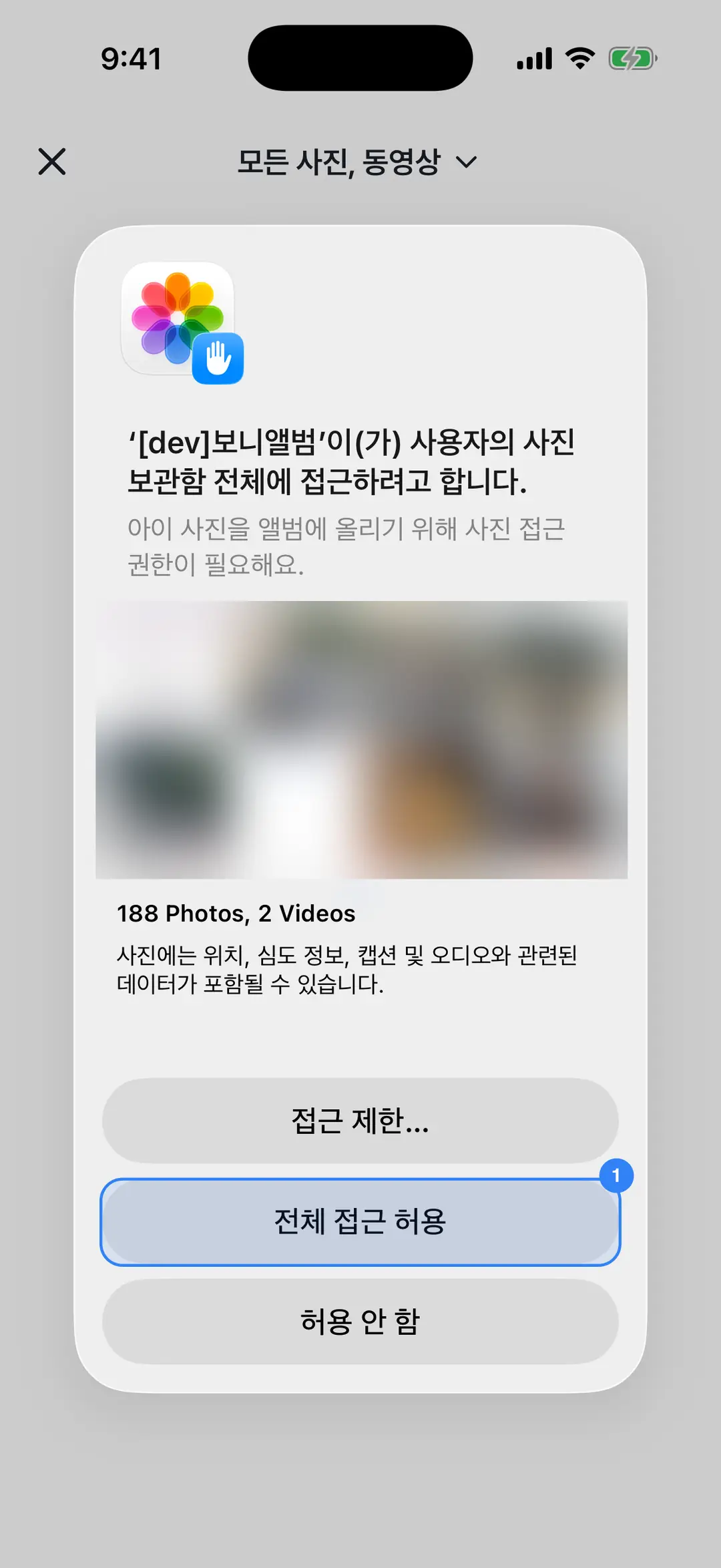
2 / 6사진 접근 허용 (iPhone) 3단계. 마이페이지 › 아이에서 [+ 아이 추가하기]를 누르고 이름을 적어요
이름을 적고 [다음]을 눌러요.
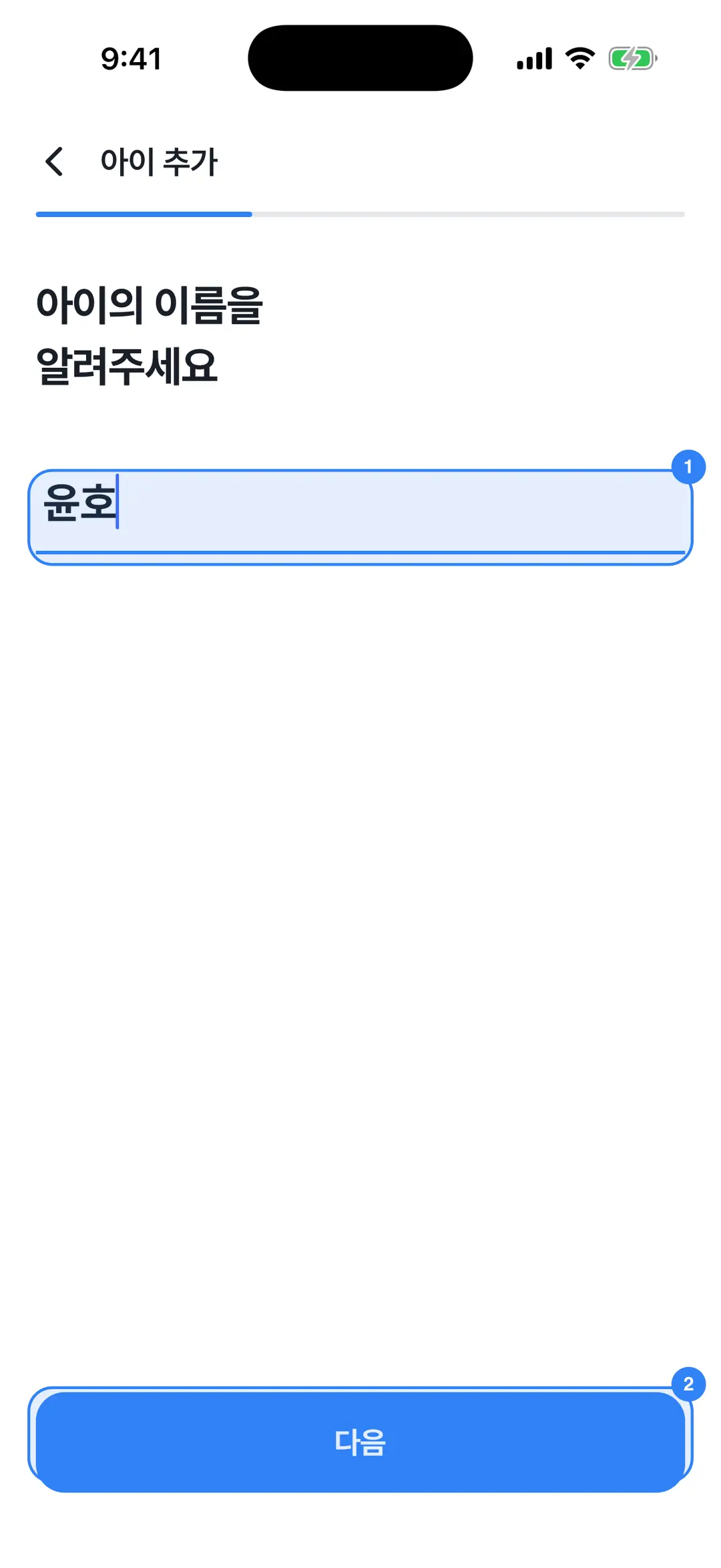
3 / 6아이 추가 — 이름 4단계. 태어난 해와 달을 적어요
정확한 날짜를 몰라도 괜찮아요. 연도와 월만 있으면 돼요.
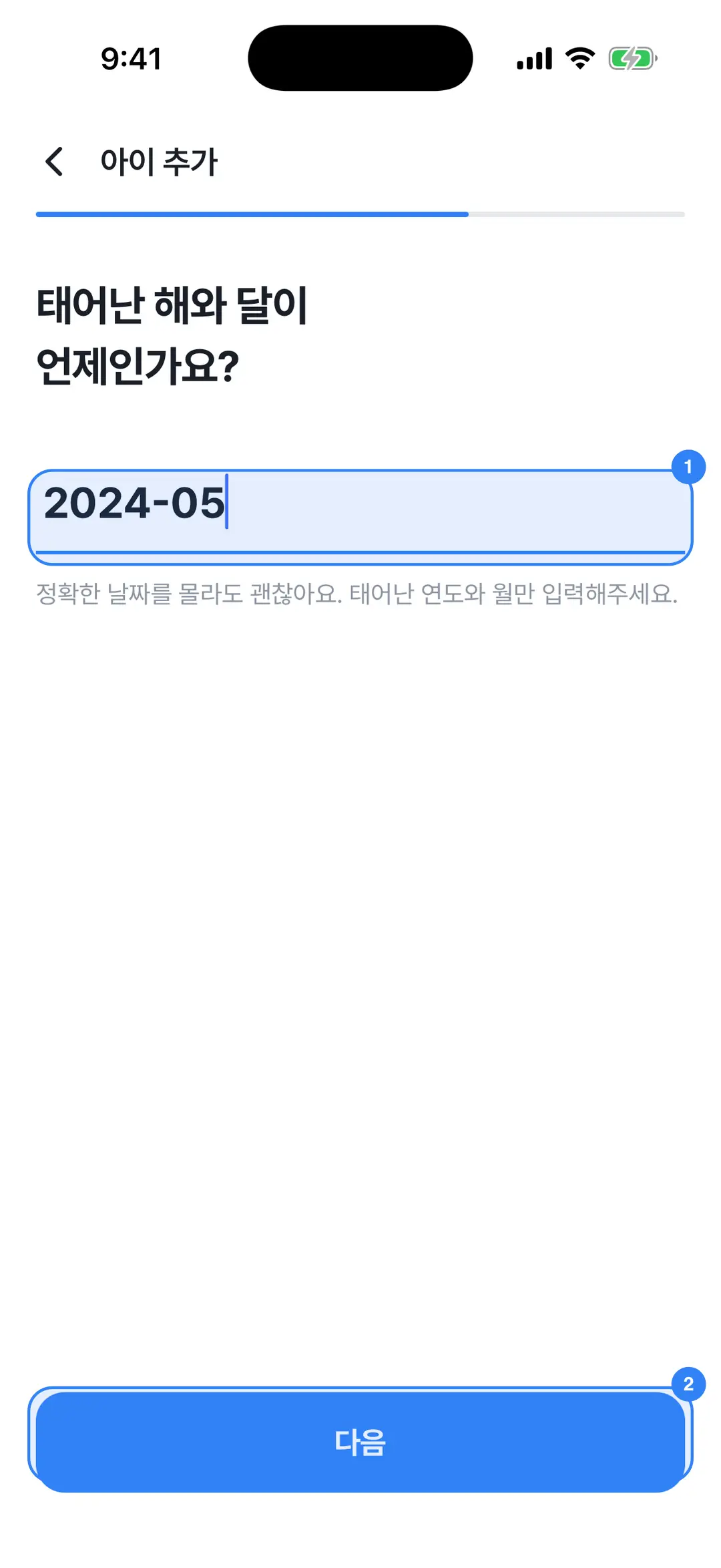
4 / 6아이 추가 — 태어난 해와 달 5단계. 성별을 고르고 [추가하기]를 눌러요
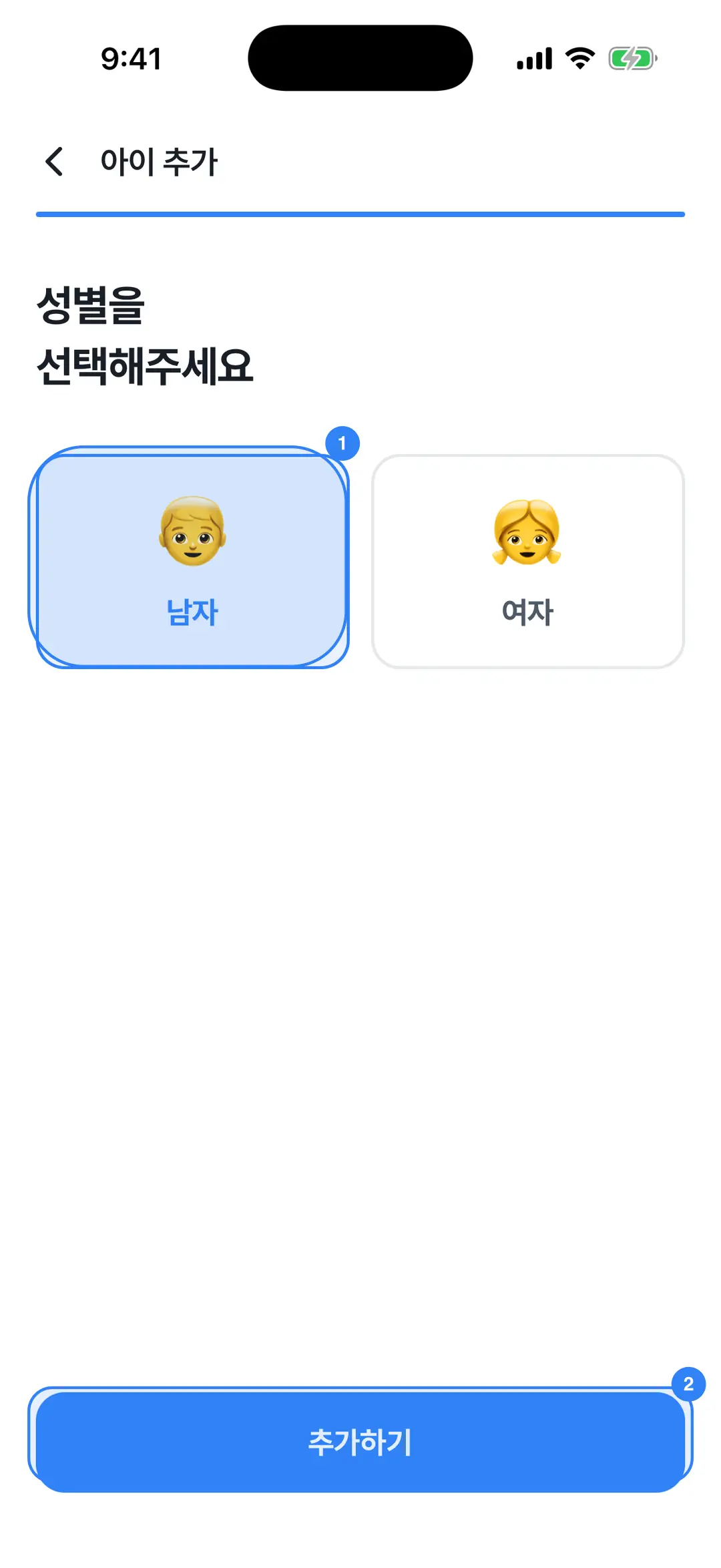
5 / 6아이 추가 — 성별 6단계. 홈에서 [사진 올리기]를 눌러 첫 사진을 올려요
아직 사진이 없으면 홈에 "아직 사진이 없어요" 카드와 [사진 올리기] 버튼이 보여요. 아래 가운데 [+] 버튼을 눌러도 돼요.
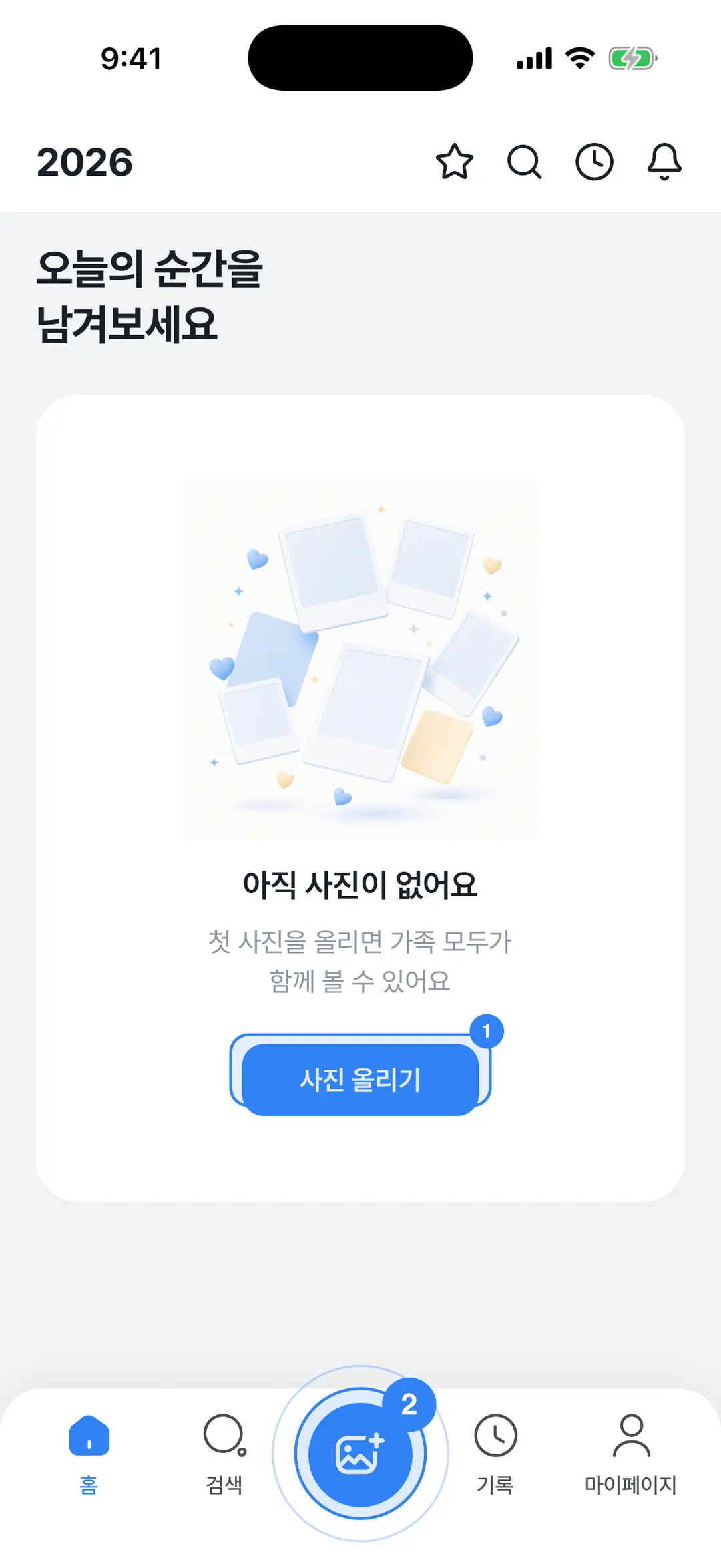
6 / 6홈 — 첫 사진 올리기
예시 화면 · 윤서네 가족은 샘플이에요
알아 두면 좋아요
- [바로 시작하기]로 만든 계정은 가족을 초대할 수 없어요. 초대할 때 [카카오로 로그인하고 초대하기]를 누르면 지금 앨범 그대로 이어서 쓸 수 있어요.
- 마이페이지에서 이메일 주소를 인증해 두면 기기를 바꾸거나 앱을 다시 설치해도 앨범과 가족 정보를 그대로 복구할 수 있어요.
- 권한은 나중에 휴대폰 설정에서 언제든 바꿀 수 있어요.
- 한국어·영어·베트남어를 지원해요. 마이페이지 › 언어 설정에서 바꿔요.
자주 묻는 질문
로그인 없이도 쓸 수 있나요?
네. 첫 화면에서 [바로 시작하기]를 누르면 로그인 없이 사진을 올리고 볼 수 있어요. 다만 가족을 초대하려면 카카오 로그인이 필요해요. 로그인해도 지금 앨범을 그대로 써요.
초대 링크를 받았는데 가입해야 하나요?
아니요. 가입하지 말고 카카오톡으로 받은 초대 링크를 눌러 주세요. 바로 가족 앨범이 열려요. 자세한 방법은 초대받은 가족 참여에서 볼 수 있어요.
Android에서도 Apple로 로그인할 수 있나요?
아니요. Apple 로그인은 iPhone에서만 돼요. Android에서는 카카오로 시작하거나 [바로 시작하기]를 써 주세요.
아이 생년월은 꼭 넣어야 하나요?
넣지 않아도 앨범은 쓸 수 있어요. 다만 생년월이 있어야 사진마다 그때 아이 나이가 보이고, 성장 앨범도 만들어져요.
휴대폰을 바꾸면 앨범이 사라지나요?
카카오나 Apple로 로그인했다면 새 휴대폰에서 같은 계정으로 로그인하면 돼요. 마이페이지에서 이메일을 인증해 두면 기기를 바꿀 때 이 이메일로 앨범과 가족 정보를 복구할 수 있어요.
함께 보면 좋아요
다른 기능 사용법 보기보니앨범 앱 받기
iPhone · Android에서 내려받을 수 있어요.